Explicação honesta · conserto grátis no navegador
Como consertar a data das fotos do WhatsApp
As fotos chegam com a data de hoje não por engano: a data real delas nunca estava dentro da foto. Ela estava escrita no nome do arquivo, e o nome é a única coisa que sobrevive à viagem. Este texto explica exatamente o que acontece, como descobrir a data de cada foto e o que fazer — inclusive nos casos em que a data realmente não existe mais.
Nada sai do seu aparelho. A ferramenta que citamos neste texto roda inteira no seu navegador: sem servidor, sem conta e sem enviar foto nenhuma para lugar. A única saída para fora é o site do Stripe, e só quando você decide pagar.
Por que a data das fotos do WhatsApp vira a data de hoje
O WhatsApp, para economizar espaço na conversa e no seu armazenamento, retira os metadados das fotos antes de guardar. Metadados (o bloco chamado EXIF) são as informações invisíveis que a câmera grava junto da imagem: a data e a hora em que a foto foi tirada, o modelo da câmera, a lente, o ISO, a orientação. Ao tirar esses dados, o WhatsApp deixa a data apenas no nome do arquivo.
É por isso que o nome tem aquele formato específico, com a data embutida no meio:
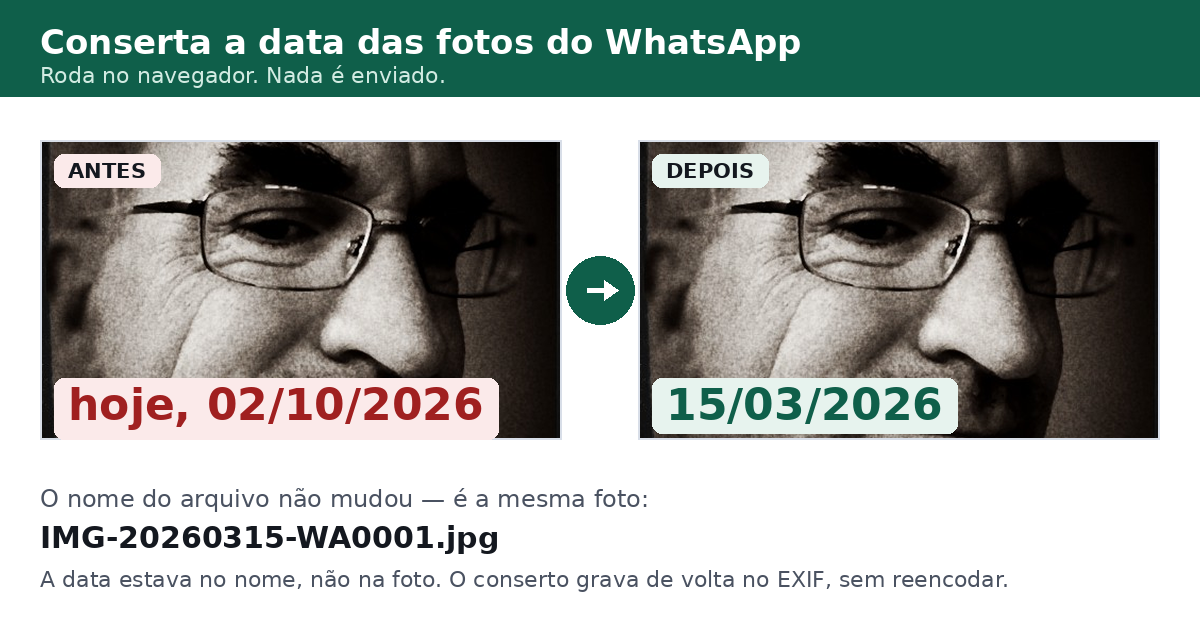
IMG-20260315-WA0001.jpg
Lendo: IMG (imagem) — 2026 (ano) — 03 (março) — 15 (dia) — WA0001 (numeração do envio). O nome sabe que a foto é de 15 de março de 2026.
Enquanto o nome estiver lá, nada aconteceu de grave. A data está presente, só não está onde os programas costumam procurar. O problema aparece quando:
- você salva a foto com outro nome (
foto1.jpg) — o nome novo não tem data nenhuma; - o celular ou o computador passa a usar a data de modificação do arquivo como se fosse a data da foto;
- ou o programa que organiza a sua galeria lê a data de dentro da foto, não encontra nada, e assume "hoje".
Como quase todo mundo salva as fotos do WhatsApp já com outro nome (o botão "salvar" da galeria renomeia), a data original desaparece da vista. A foto não tem data nenhuma por dentro, e qualquer programa que não veja o nome original vai mostrar a data de hoje.
Como identificar a data que está no nome
Abra a pasta onde as fotos foram salvas, ative a exibição das extensões (no Windows: Exibir → Mostrar → Extensões de nome de arquivo) e olhe o nome de cada arquivo. A data está sempre no mesmo lugar, com quatro dígitos de ano seguidos de dois de mês e dois de dia:
| No nome | Data que significa | Onde aparece |
|---|---|---|
IMG-20260315-WA0001.jpg | 15 de março de 2026 | Android |
WhatsApp Image 2026-03-15 at 14.30.45.jpeg | 15 de março de 2026, às 14:30:45 | iPhone |
VID-20251231-WA0007.mp4 | 31 de dezembro de 2025 (vídeo) | Android |
PTT-20260315-WA0011.opus | 15 de março de 2026 (áudio) | Android |
foto-sem-data.jpg | Não tem data nenhuma | Qualquer |
Repare que no nome do Android a data vem em ordem ano-mês-dia (2026, 03, 15), enquanto no nome do iPhone ela vem em ano-mês-dia com traços e inclui a hora. Nos dois casos dá para ler a data certa olhando o nome.
Como consertar: o passo a passo
Existe uma ferramenta gratuita que faz esse trabalho no navegador, sem enviar nada. O passo a passo completo é:
- Abra a ferramenta no seu navegador, no computador ou no celular. Ela não pede instalação nem conta.
- Escolha os arquivos — pode ser uma foto de cada vez, várias, ou a pasta inteira. Os nomes ainda precisam ter a data (é dela que ela tira a data real).
- Aperte "Consertar". A ferramenta lê a data de cada nome e grava essa data dentro da foto, no bloco EXIF. Não reencoda a imagem: a foto é a mesma, apenas os metadados são escritos.
- Baixe os arquivos corrigidos. Cada foto corrigida é salva com a data real dentro dela. A partir daí o Windows Explorer, o Google Fotos e o seu celular mostram a data certa.
O conserto é gratuito e não exige pagamento. Quem preferir apoiar o projeto encontra os valores na seção de preço da ferramenta.
O que fazer quando o nome da foto não tem data (o caso do iPhone já renomeado)
Este é o caso mais comum depois do primeiro, e é preciso ser honesto sobre ele: se o nome não tem data e a foto não tem EXIF, a data original não existe mais em lugar nenhum. Não há de onde recuperá-la — ela não está no arquivo, nem escondido nele.
Nesse caso, as saídas reais são estas:
- Usar a data de modificação do próprio arquivo. Quando o WhatsApp salva a foto, o arquivo fica com a data em que foi salvo. Se você salvou em cima da foto antiga, essa data é próxima da original; se salvou muito depois, ela não serve como data real, só como registro de quando o arquivo foi escrito.
- Procurar a conversa original. Se a foto ainda está na conversa do WhatsApp com alguém, o aplicativo sabe a data em que você recebeu — basta rolar a conversa até a foto e ver o carimbo de hora.
- Aceitar que a foto é "de hoje" na sua galeria e usar a data da conversa como referência mental. É a única informação verdadeira que resta.
A ferramenta não inventa data nesse caso: quando o nome não tem data, ela avisa e devolve o arquivo sem alteração, em vez de gravar uma data errada. Uma data inventada silenciosamente seria pior do que nenhuma data, porque você não teria como saber que ela é falsa.
Se a foto já tinha uma data, o que acontece
Se a foto já vinha com uma data dentro (foto de câmera, não do WhatsApp), a ferramenta mantém a data antiga por padrão. Só troca se você marcar a opção de sobrescrever. E, ao trocar, ela escreve a data nova dentro do EXIF que já existia, sem apagar a orientação, o modelo da câmera, a lente, o ISO nem a miniatura — nada do que já estava lá é perdido. Se a foto tiver um bloco de câmera que só ela sabe reescrever (o MakerNote), a ferramenta recusa essa foto e devolve o arquivo sem nenhuma alteração, em vez de entregar algo corrompido.
Um detalhe honesto sobre a data que aparece na pasta: o navegador grava o arquivo baixado com a data de agora — nenhum navegador deixa você escolher isso. O que fica gravado dentro da foto (o EXIF) é a data real, e é isso que o Explorador de Arquivos, o Google Fotos e o seu celular leem. Para a data da pasta também mudar, mova o arquivo depois de baixar.
Resumo
- A data do WhatsApp fica escrita no nome do arquivo, e o EXIF é removido para economizar espaço.
- Se o nome tem a data no padrão do WhatsApp — o da tabela acima, seja o do Android ou o do iPhone — dá para ler a data verdadeira de volta e gravá-la dentro da foto.
- Se o nome não tem data, a data real não existe mais: só dá para usar a data de modificação do arquivo ou a data da conversa, e a ferramenta avisa em vez de inventar.
- A ferramenta conserta tudo dentro do navegador, sem enviar foto nenhuma para servidor nenhum.